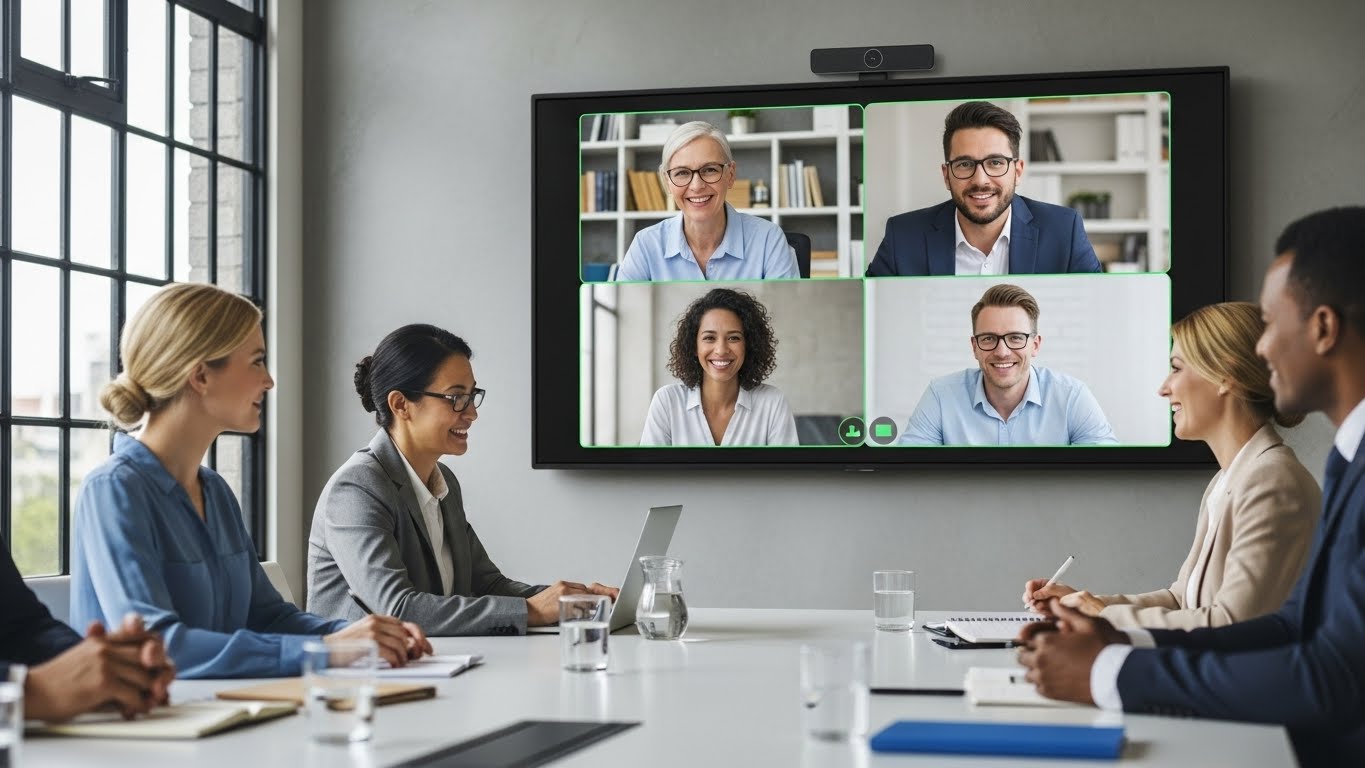
Zoom中に勝手に自分のカメラがオフになる原因とプライバシー設定
Zoom会議中に突然カメラがオフになると、相手に不信感を与えたり、自分の表情が伝わらず誤解を招いたりして焦ってしまいますよね。特に重要な商談や面接で起きると致命的です。
この問題の多くは簡単な設定確認で直りますが、「なぜ起こるのか」という根本原因を知ることで、再発を防ぐことができます。本記事では、Zoomカメラトラブルの解決策と、二度と会議を止めないための環境作りについて解説します。
Zoomのカメラが勝手にオフになる主な原因と対策
原因は主に「設定」「接続」「機材」の3つに分類されます。上から順番に確認してください。
1. 「物理的な」プライバシー設定(意外と多い落とし穴)
最近のPCカメラには、スライド式の「プライバシーシャッター」がついているものがあります。
-
確認: 指でカメラ部分を触ってみて、シャッターが閉まっていないか確認してください。実はこれが一番多い原因です。
2. インターネット・接続環境の不具合
Zoomは接続が不安定になると、リソースを確保するために自動的にカメラをオフにすることがあります。
-
対策: 通信速度が足りているか確認してください。Wi-Fiルーターから離れている場合は、有線接続か、ルーターに近い場所へ移動しましょう。
3. デバイス(カメラ)の接続不良
USB接続のWebカメラを使っている場合、ケーブルの接触不良やUSBポートの電力不足が考えられます。
-
対策: 別のUSBポートに差し替えてみてください。
4. 他のアプリとの競合
例えば、「仮想カメラアプリ」や「録画ソフト」などが裏で動いていると、Zoom側がカメラを強制オフにすることがあります。
- 対策: 不要なバックグラウンドアプリを終了させてください。
Zoomの利用をする場合は、事前に他のアプリの起動状況を確認してから利用を開始しましょう。
プライバシー設定の確認
- Zoomのプライバシー設定:アカウント設定からプライバシーに関するオプションを確認し、必要に応じて変更しましょう。
- カメラのアクセス権限:デバイスの設定でZoomがカメラにアクセスできるか確認します。
- セキュリティソフトの設定:セキュリティソフトがZoomのカメラ機能をブロックしていないか確認してください。
これらの要因を確認し、適切な設定を行うことで、Zoom中にカメラが勝手にオフになる問題を解決できるでしょう。
【プロの解決策】会議を止めないための「鉄板」環境とは?
上記を試しても頻繁にカメラが落ちる場合、内蔵カメラ自体の不具合や、PCのスペック不足が疑われます。
ビジネスでZoomを使うなら、内蔵カメラに頼り切るのはリスクです。外付けのWebカメラを導入するだけで、接続の安定性が劇的に向上し、画質もクリアになります。「カメラが映らない」というストレスから解放され、相手に安心感を与えるプロの環境を作りましょう。
[Zoom会議のトラブルを防ぐ!安定動作のおすすめWebカメラ]
あのAnkerから出ているWEBカメラ【Anker PowerConf C200】をご存じでしょうか?コンパクトでありながらオートフォーカス機能や音声処理機能を搭載。暗い環境でも撮影出来るという優れものです。以下にリンクを貼っておりますので是非チェックしてみてください。
Anker PowerConf C200 ウェブカメラ コンパクトサイズ 
※本記事の内容は、あくまで参考情報です。一般的な情報提供を目的としており、正確性や完全性を保証するものではありません。個々の環境や設定により異なる場合がありますので、実際の操作については、公式のサポートページや各サービスの公式情報をご確認ください。また具体的な問題解決には、専門家等への相談をお勧めします。